kali ini ane share pengalaman pribadi ane wd paypal ke bank BCA
pertama2 add bank acc dulu di menu profile.utk kode bank udah nda perlu repot googling lg,skrg udah langsung bisa dicek dr paypal (klik 'what is this' disamping kolom yg mau diisi)
klik continue .periksa lagi,jika udah bener "SAVE"
berikutnya langsung coba WD
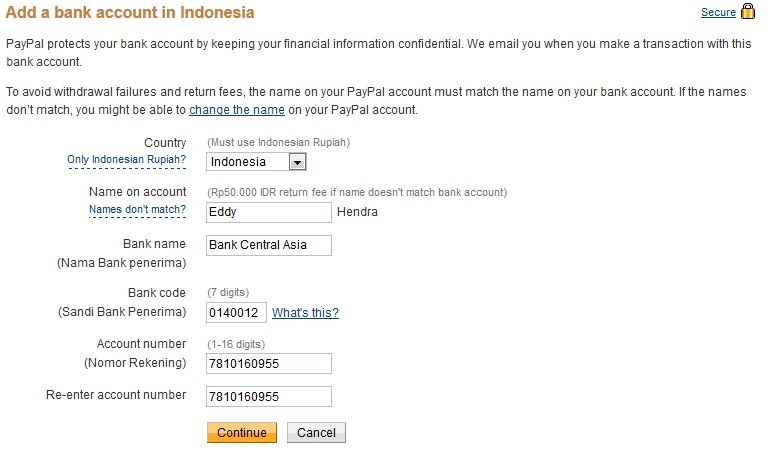
diminta konfirmasi kalo kita adalah pemilik akun.ada 2
pilihan,konfirmasi CC atau pertanyaan.ane pilih yg pertanyaan saja.ada 2
pertanyaan yg diajukan.ini adalah pertanyaan yg kita buat saat pertama
create account
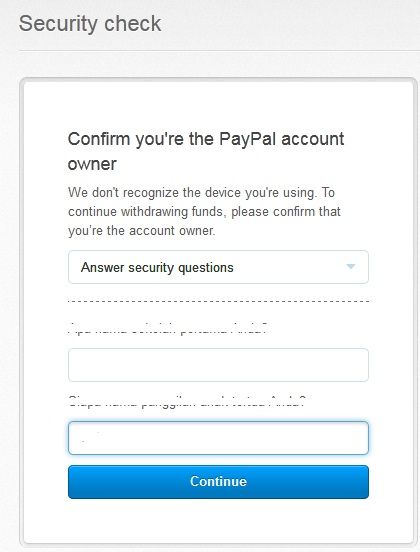
kalo jawaban bener semua,maka muncul beginian :
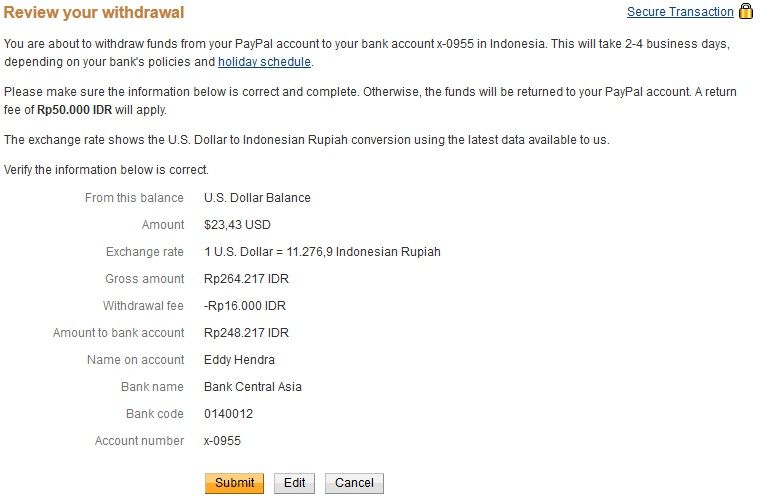
fee 16 rb rupiah dan kurs tidak sesuai dgn kurs BCA.cause kurs BCA saat itu 11.600 - 11.550

selesai,status masih pending.
beberapa bulan lalu ada yg bilang bank indo mengenakan biaya 50rb meski hanya menerima kiriman dr luar negri.krn penasaran,ane coba sendiri deh.ntar ane kabarin lagi kalo udah masuk ke BCA :peace:
setelah 2 hari kerja,akhirnya dana mendarat di BCA dan hanya dipotong Rp 16.000 (tak ada potongan Rp 50.000 spt info)
Tampilkan postingan dengan label Rekening Online. Tampilkan semua postingan
Selasa, 27 Mei 2014
Rabu, 30 April 2014
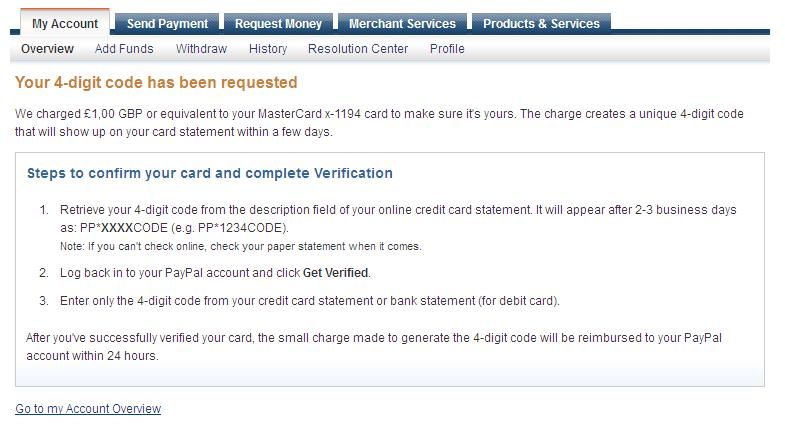
Cara Verifikasi Paypal menggunakan Virtual Credit Card buatan sendiri
ini experimen saya pribadi tentang cara verifikasi paypal dengan menggunakan VCC Neteller :
pertama2 klik tulisan "unverified" atau "get verified" (lupa tulisannya apa,yg jelas setelah verifikasi tulisannya jadi verified)
setelah itu isi data sesuai data sewaktu membuat akun neteller.kemudian masukin no neteller anda ~> lanjut
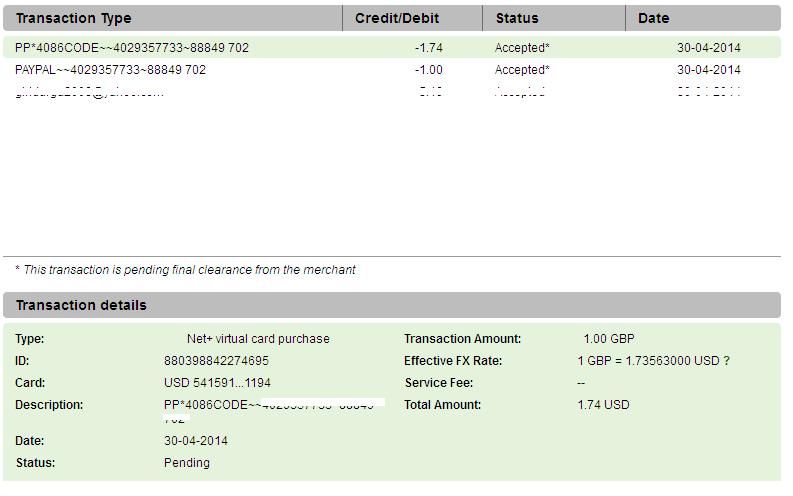
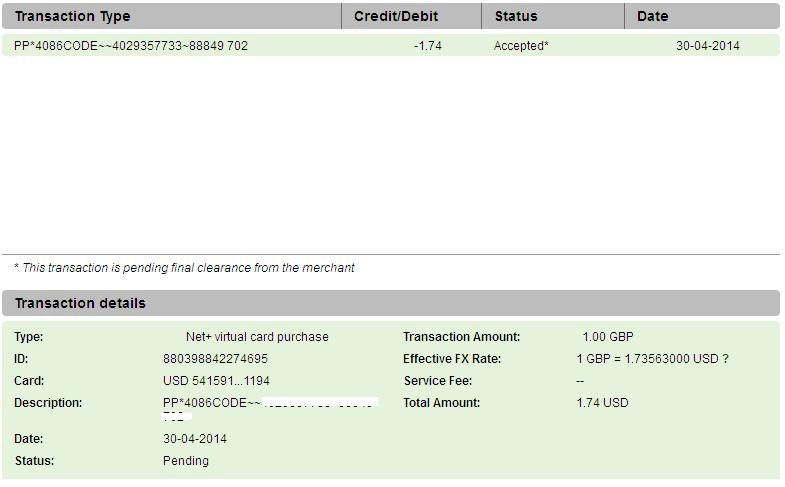
periksa akun neteller anda di menu "history" .ane td langsung dipotong saat itu juga.nilai potongannya sebesar 1 GBP dan di kurs kan ke USD sebesar $1.73xx (digenapin jadi 1.74) tampilannya dipotong 2 kali,...1 GBP dan $1.74.tetapi jgn kuatir,tidak lama kemudian akan di betulin otomatis sama sistem (jadinya hanya dipotong $1.74 saja)
perhatikan kolom transaction details,pada description ada nomer banyak tuh.yg dibutuhkan hanya 4 digit diantara *PPxxxxCODE
kembali ke paypal dan klik get verified.lalu isi ke 4 digit tadi
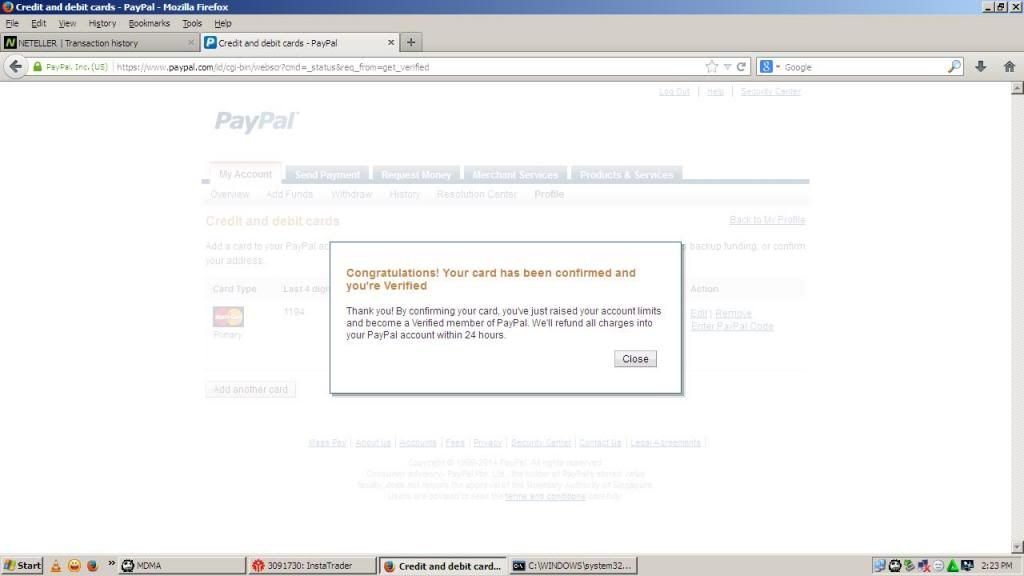
klik confirm card dan :
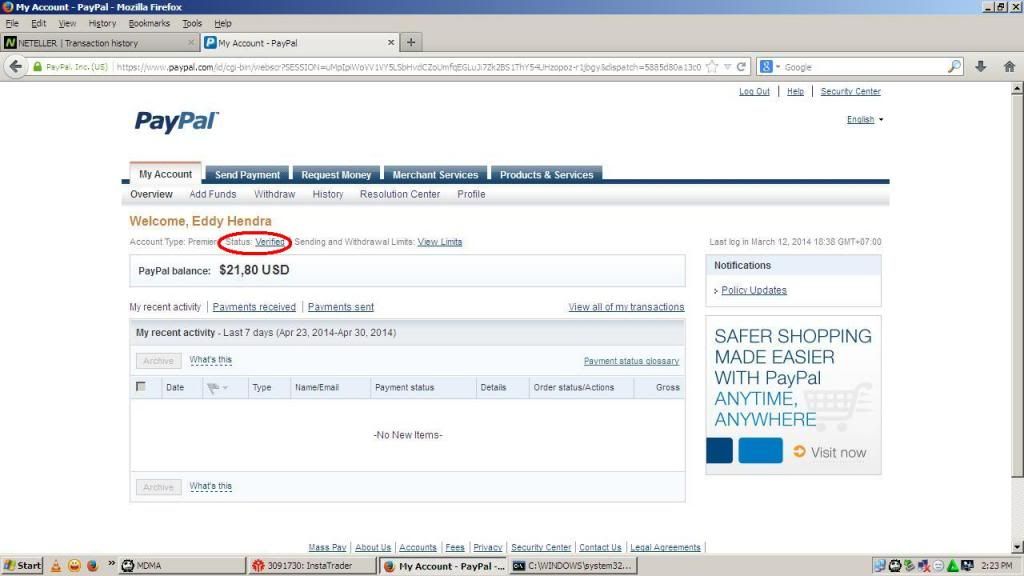
cek status paypal udah jadi verified
untuk potongan yang $1.74 tadi tidak akan hilang percuma.dana tersebut akan ditambahkan ke saldo paypal kita secara otomatis
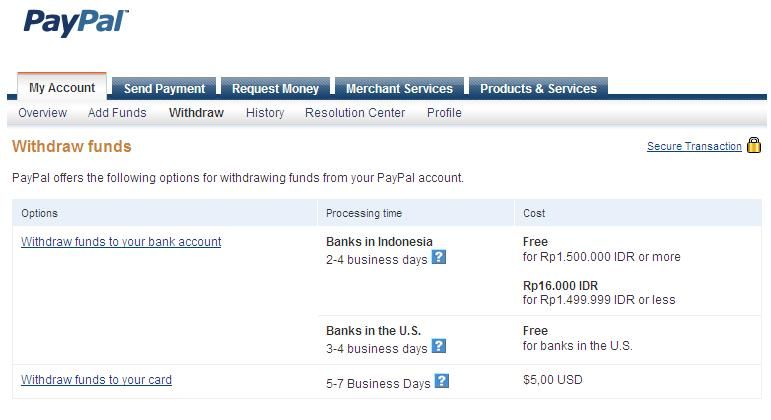
untuk biaya withdraw dr paypal ke bank lokal atau kartu kredit :
periksa akun neteller anda di menu "history" .ane td langsung dipotong saat itu juga.nilai potongannya sebesar 1 GBP dan di kurs kan ke USD sebesar $1.73xx (digenapin jadi 1.74) tampilannya dipotong 2 kali,...1 GBP dan $1.74.tetapi jgn kuatir,tidak lama kemudian akan di betulin otomatis sama sistem (jadinya hanya dipotong $1.74 saja)
perhatikan kolom transaction details,pada description ada nomer banyak tuh.yg dibutuhkan hanya 4 digit diantara *PPxxxxCODE
kembali ke paypal dan klik get verified.lalu isi ke 4 digit tadi
klik confirm card dan :
cek status paypal udah jadi verified
untuk potongan yang $1.74 tadi tidak akan hilang percuma.dana tersebut akan ditambahkan ke saldo paypal kita secara otomatis
untuk biaya withdraw dr paypal ke bank lokal atau kartu kredit :
Jumat, 29 November 2013
CARA VERIFIKASI PAYZA TANPA KARTU KREDIT DAN VCC

kalo nda mau ribet langsung klik disini (mesti login dahulu ke akun payza) baru pilih spt :
- selanjutnya isi nama agan sesuai ID card yg mau digunakan utk verifikasi (mesti sama dgn yg terdaftar di payza)
- berikutnya isi email agan jg sesuai yg dipake daftar payza
- judul bisa verification atau semacamnya
- isi berita singkat dan jelas saja,intinya mohon verifikasi acc berdasarkan dokumen
- selanjutnya klik add file dan browse id card agan (proof identity)
- ulangi sekali lg klik add file utk dokumen kedua (proof address)
- isi captcha dan submit
- periksa email,harusnya langsung ada pemberitahuan pengiriman tiket support
- 4 - 6 hari kerja ada email kedua berisi jawaban dr pihak payza terkait diterima atau ditolaknya dokumen
- jika ditolak silahkan ulangi lg dgn dokumen lain
catatan :
- proof identity = tanda pengenal resmi dr pejabat setempat seperti KTP atau SIM
- proof address = keterangan domisili yg memperkuat dokumen pertama.nah yg ini pihak payza meminta billing atau tagihan yg dikirim secara rutin ke alamat sesuai dokumen pertama.bisa menggunakan tagihan listrik,pdam,tagihan hp pasca bayar,inet dll.
dokumen yg bersifat sekali pake spt buku tabungan,surat penawaran bank dll pasti ditolak
selamat mencoba dan semoga bermanfaat :peace:
verifikasi payza dgn cara upload dokumen merupakan sumber penghasilan bagi beberapa org,soalnya ada yg menawarkan jasa utk verifikasi jenis ini dgn biaya 30rb - 70rb rupiah.jadi sebelum ane post,...ane mohon maaf jika ada yg merasa dirugikan :peace:
pertama2 login payza trus scroll sampai bawah.cari menu support dan pilih send us a support ticket
kalo nda mau ribet langsung klik disini (mesti login dahulu ke akun payza) baru pilih spt :
- selanjutnya isi nama agan sesuai ID card yg mau digunakan utk verifikasi (mesti sama dgn yg terdaftar di payza)
- berikutnya isi email agan jg sesuai yg dipake daftar payza
- judul bisa verification atau semacamnya
- isi berita singkat dan jelas saja,intinya mohon verifikasi acc berdasarkan dokumen
- selanjutnya klik add file dan browse id card agan (proof identity)
- ulangi sekali lg klik add file utk dokumen kedua (proof address)
- isi captcha dan submit
- periksa email,harusnya langsung ada pemberitahuan pengiriman tiket support
- 4 - 6 hari kerja ada email kedua berisi jawaban dr pihak payza terkait diterima atau ditolaknya dokumen
- jika ditolak silahkan ulangi lg dgn dokumen lain
catatan :
- proof identity = tanda pengenal resmi dr pejabat setempat seperti KTP atau SIM
- proof address = keterangan domisili yg memperkuat dokumen pertama.nah yg ini pihak payza meminta billing atau tagihan yg dikirim secara rutin ke alamat sesuai dokumen pertama.bisa menggunakan tagihan listrik,pdam,tagihan hp pasca bayar,inet dll.
dokumen yg bersifat sekali pake spt buku tabungan,surat penawaran bank dll pasti ditolak
selamat mencoba dan semoga bermanfaat :peace:
Rabu, 08 Agustus 2012
Cara ganti No Hp WMZ / Web Money
bagi agan - agan yg menggunakan WMZ,pasti bingung kalo kehilangan hp.Tapi jangan kuatir,ini ada tips buat mengganti no hp yg hilang di WMZ / Web Money
Pertama-tama,login lah dari Verification Center
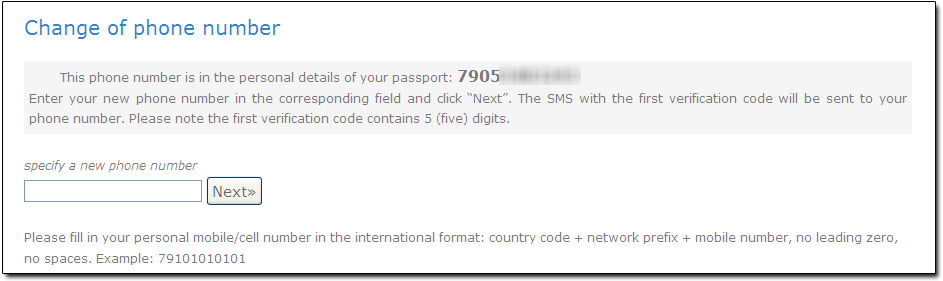
selanjutnya masuk ke "Control Panel" dan "Contact Information" ,maka akan tampil halaman seperti ini :
nah tinggal ganti deh no nya dr situ,trus ikuti panduan selanjutnya
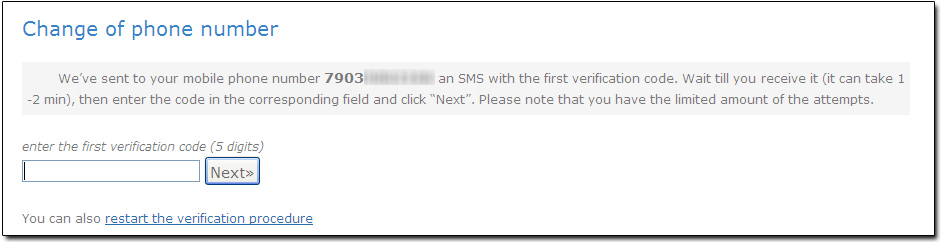
berikutnya sebuag code konfirmasi akan dikirim ke no Hp agan.masukkan 5 digit kode konfirmasi dr sms utk manyatakan bahwa no Hp sudah bener dan No itu betul2 milik agan
Nah ,no hp baru sudah di konfirmasi.berikutnya agan harus mengkonfirmasi bahwa agan bener2 si pemegang rekening WMID tersebut.Beberapa pilihan akan di tawarkan
Selesai deh...Sekedar info,tampilan diatas hanya jika anda sudah mengisi semua data-data.jika belum,isilah semua data-data anda trus save.
Semoga bermanfaat.
Pertama-tama,login lah dari Verification Center
selanjutnya masuk ke "Control Panel" dan "Contact Information" ,maka akan tampil halaman seperti ini :
nah tinggal ganti deh no nya dr situ,trus ikuti panduan selanjutnya
berikutnya sebuag code konfirmasi akan dikirim ke no Hp agan.masukkan 5 digit kode konfirmasi dr sms utk manyatakan bahwa no Hp sudah bener dan No itu betul2 milik agan
Nah ,no hp baru sudah di konfirmasi.berikutnya agan harus mengkonfirmasi bahwa agan bener2 si pemegang rekening WMID tersebut.Beberapa pilihan akan di tawarkan
- SMS dengan kode verifikasi 6-digit akan dikirim ke nomor telepon lama Anda. Setelah Anda menerima pesan ini, masukkan kode ke kotak "Kode verifikasi" seperti yang ditunjukkan di bawah ini.
- Jika Anda menggunakan pertanyaan dan jawaban verifikasi, silakan berikan jawaban keamanan Anda
Selesai deh...Sekedar info,tampilan diatas hanya jika anda sudah mengisi semua data-data.jika belum,isilah semua data-data anda trus save.
Semoga bermanfaat.
Minggu, 05 Agustus 2012
Cara Daftar Liberty reserve
Silahkan tinggalkan pesan jika status off line
Daftar Liberty Reserve
Liberty Reserve merupakan salah satu e-currency yang 100% dibackup oleh U.S. dollars (untuk Account LR-USD), atau oleh Emas (untuk Account LR-gold), dll yang digunakan sebagai alat pembayaran atau alat investasi anda. Liberty Reserve ini terintegrasi dengan suatu metode pembayaran dalam bentuk rekening/account yang beroperasi secara online, sehingga orang dapat menggunakan Liberty Reserve sebagai pengganti media pembayaran online yang dalam bentuk tunai (uang). Liberty Reserve adalah LEGAL dan memudahkan transaksi di internet.
-langkah pendaftaran account Liberty Reserve :
1. Buka http://www.libertyreserve.com/
2. Klik Create Account pada menu utama web Liberty Reserve.
3. Pendaftaran Bagian 1 (Registration Part 1).
* Account Information :
- First name : (nama depan)
- Last name : (nama belakang)
- Email : (email anda)
- Re-enter-email : (konfirmasi ulang email anda)
* Security Information :
- Security Question : (pertanyaan keamanan)
- Answer : (jawaban pertanyaan keamanan)
- Personal Welcome Message : (pesan pembuka pribadi anda, dapat diisi dengan username atau kata-kata yang anda sukai)
4. Masukkan kode verifikasi.
5. Klik Agree jika anda telah menyetujui segala aturan yang telah ditetapkan oleh Liberty Reserve dalam bertransaksi.
6. Tampil halaman Important, Klik LOGIN untuk mengaktifkan akun anda. Catatan Penting : Jangan lupa untuk di print/dicatat informasi password, pin, master key, dan security questionnya.
7. Cek email anda, untuk melihat nomor rekening Liberty Reserve anda.
8. Login Langkah 1 (Login step 1) :
- Account Number : (isi no rekening LR yg dikirim ke email anda)
- Password : (isi password yang telah anda catat)
9. Masukkan kode verifikasi.
10. Klik Next untuk masuk ketahap selanjutnya.
11. Login langkah 2 (Login step 2) :
- Pastikan personal welcome message adalah milik anda
- Tandai √ pada kolom konfirmasi
- Klik Continue untuk masuk ketahap selanjutnya
12. Login langkah 3 (Login step 3) :
- Klik "Login PIN"
- Masukkan Pin anda
- Klik "Login" untuk masuk ke langkah berikutnya
13. Pendaftaran bagian 2 (Registration part 2).
Isi Contact Information (isi data diri anda) mulai dari : Address, City, Country, State/Region, Zip/Postal Code, Date of Birth, Phone , Mobile Phone,Company Name
14. Proses Pendaftaran rekening Liberty Reserve telah selesai.
Daftar Liberty Reserve
Liberty Reserve merupakan salah satu e-currency yang 100% dibackup oleh U.S. dollars (untuk Account LR-USD), atau oleh Emas (untuk Account LR-gold), dll yang digunakan sebagai alat pembayaran atau alat investasi anda. Liberty Reserve ini terintegrasi dengan suatu metode pembayaran dalam bentuk rekening/account yang beroperasi secara online, sehingga orang dapat menggunakan Liberty Reserve sebagai pengganti media pembayaran online yang dalam bentuk tunai (uang). Liberty Reserve adalah LEGAL dan memudahkan transaksi di internet.
-langkah pendaftaran account Liberty Reserve :
1. Buka http://www.libertyreserve.com/
2. Klik Create Account pada menu utama web Liberty Reserve.
3. Pendaftaran Bagian 1 (Registration Part 1).
* Account Information :
- First name : (nama depan)
- Last name : (nama belakang)
- Email : (email anda)
- Re-enter-email : (konfirmasi ulang email anda)
* Security Information :
- Security Question : (pertanyaan keamanan)
- Answer : (jawaban pertanyaan keamanan)
- Personal Welcome Message : (pesan pembuka pribadi anda, dapat diisi dengan username atau kata-kata yang anda sukai)
4. Masukkan kode verifikasi.
5. Klik Agree jika anda telah menyetujui segala aturan yang telah ditetapkan oleh Liberty Reserve dalam bertransaksi.
6. Tampil halaman Important, Klik LOGIN untuk mengaktifkan akun anda. Catatan Penting : Jangan lupa untuk di print/dicatat informasi password, pin, master key, dan security questionnya.
7. Cek email anda, untuk melihat nomor rekening Liberty Reserve anda.
8. Login Langkah 1 (Login step 1) :
- Account Number : (isi no rekening LR yg dikirim ke email anda)
- Password : (isi password yang telah anda catat)
9. Masukkan kode verifikasi.
10. Klik Next untuk masuk ketahap selanjutnya.
11. Login langkah 2 (Login step 2) :
- Pastikan personal welcome message adalah milik anda
- Tandai √ pada kolom konfirmasi
- Klik Continue untuk masuk ketahap selanjutnya
12. Login langkah 3 (Login step 3) :
- Klik "Login PIN"
- Masukkan Pin anda
- Klik "Login" untuk masuk ke langkah berikutnya
13. Pendaftaran bagian 2 (Registration part 2).
Isi Contact Information (isi data diri anda) mulai dari : Address, City, Country, State/Region, Zip/Postal Code, Date of Birth, Phone , Mobile Phone,Company Name
14. Proses Pendaftaran rekening Liberty Reserve telah selesai.
Langganan:
Postingan (Atom)